
たまに発生するExcelシートを「コピー(複製)」する操作。実はショートカットキーが存在します。マウスで操作するとなかなか時間のかかる作業ですが、ショートカットを使えば0.5秒です。
この記事では、Excelのシートをコピーするショートカットを紹介します。
この記事でわかること
- Excelのシートを0.5秒でコピー(複製)する方法
- ショートカットの使い方・事例
- ノーマウス・ノークリックでのExcel操作・高速化
- あわせて覚えると効率アップするショートカット
シートをコピー(複製)するショートカットキー
Windowsテンキーありの場合
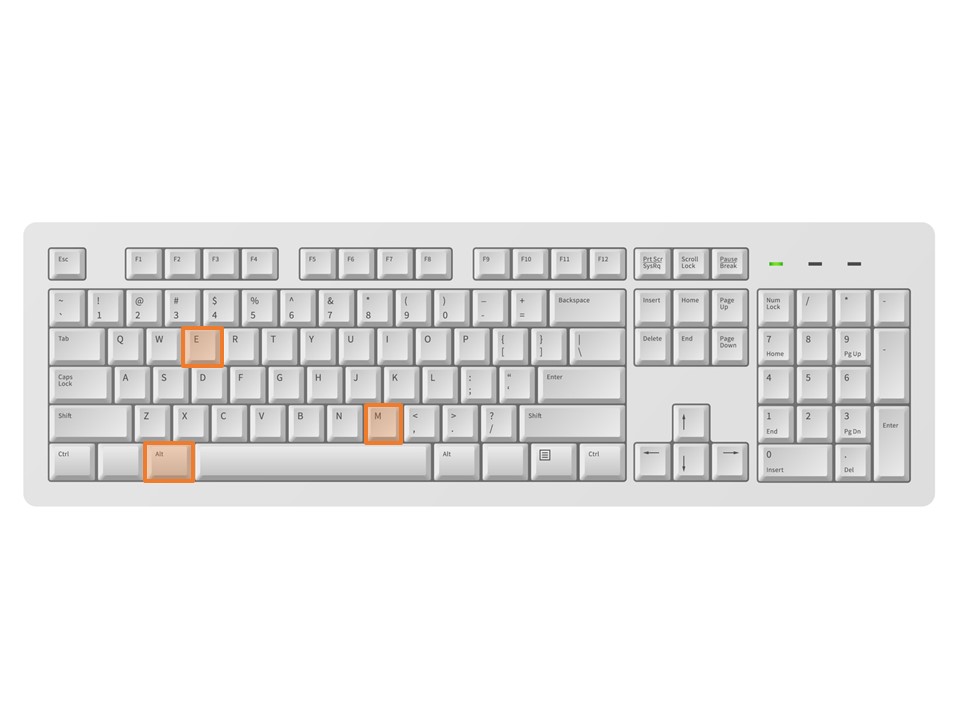
- ショートカット:Alt+E+M→Alt&C→Enter
※「&」は同時押し、「+」は順番押しです。
マウスの場合、「シートのコピー」はこのように操作します
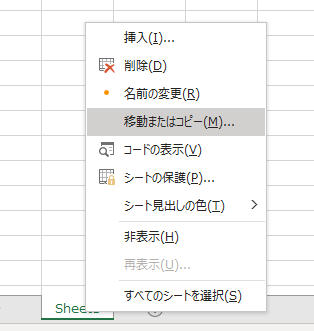
シート名の上で右クリック→「移動またはコピー」を選択→「コピーを作成する」にチェック→OK
マウスの操作では上記の手順で操作できますが、運指(指の動き)も多く非効率です。Excel上位1%を目指すなら、ショートカットで以下のように操作しましょう。
Alt+E+Mで「移動またはコピー」ボックスを開きます。
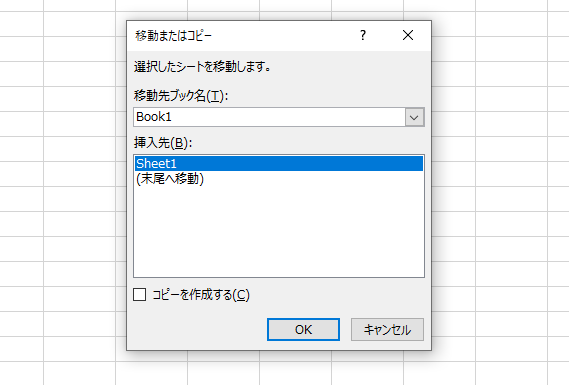
このショートカットはガイドで辿ることができないため、覚えるしかありません。
ボックスが表示された後、「挿入先」というゾーンがデフォルトでアクティブになっているため、矢印を上下に押して、どの位置にシートを移動(もしくはコピー)するかを決めることができます。
次にショートカットで「コピーを作成する」にチェックを入れる方法は2つあります。
- Alt&C
- tab+Space
どちらでも同じ操作ができますので好みの方を使ってください。
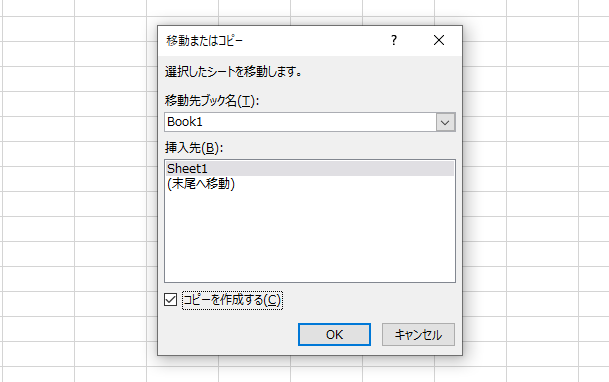
最後にEnterを押すと確定され、シートがコピーされます。

別のExcelブックにコピーしたい場合は、Alt+E+Mでボックスを出した後に、Alt&Tを押すと任意のブックを指定することができます。
Windowsテンキーなし(ノートPC)の場合
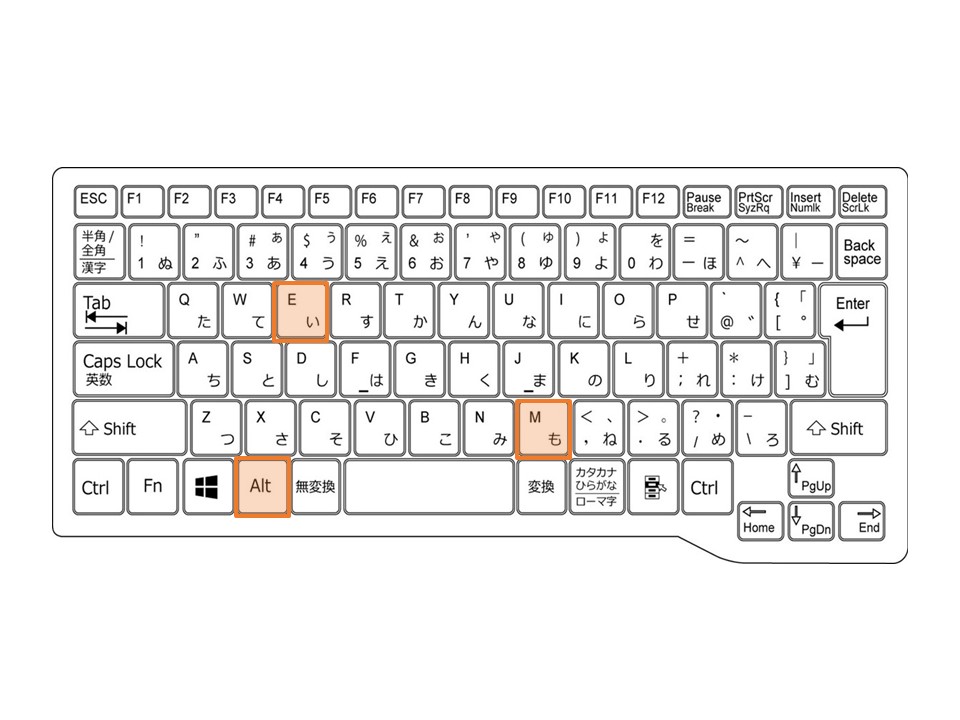
- ショートカット:Alt+E+M→Alt&C→Enter
※「&」は同時押し、「+」は順番押しです。
上記「テンキーあり」のキーボードと全く同じです。
Macの場合
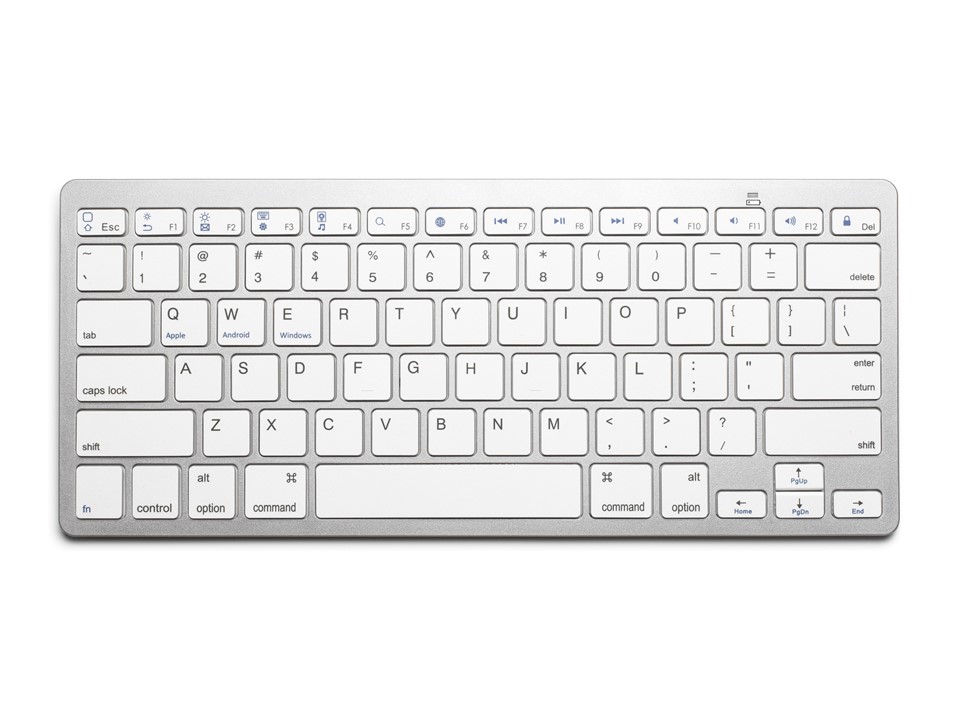
- ショートカット:なし
Mac版Excelにはシートをコピーするショートカットは存在しないようです。
※今後情報がアップデートされ次第、追記します。
ショートカットの使い方・こんなときに便利

「シートのコピー」は、文字通りシート内に似たシートをコピーしたい時や、別のブックに任意のシートだけ抽出したい場合に使います。
よく使う機能ほど、ショートカットキーを覚えてしまったほうが効率的です。日常業務でシートのコピーをよく使う方は、ぜひショートカットをマスターしてくださいね。
関連するショートカットキー一覧
シート名を変更する
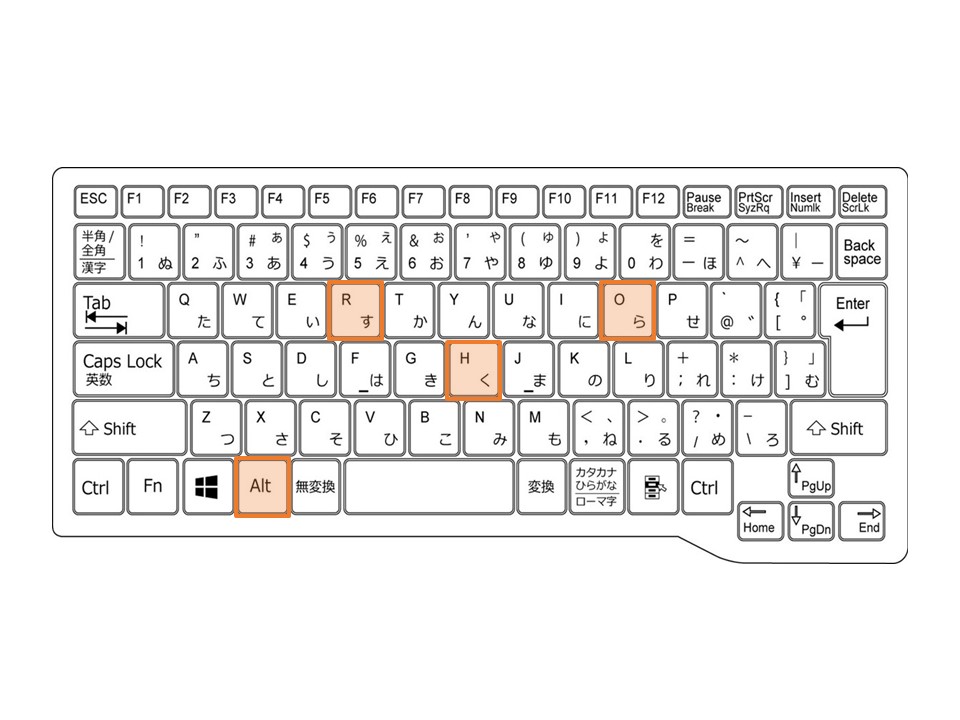
ショートカット:Alt+H+O+R
※「&」は同時押し、「+」は順番押しです。
「シートをコピー」をした後には適切にシート名を変更することが大切です。ほぼセットで使うショートカットなので、合わせて覚えてしまいましょう。
ガイドで辿れるショートカットです。
隣のシートに移動する
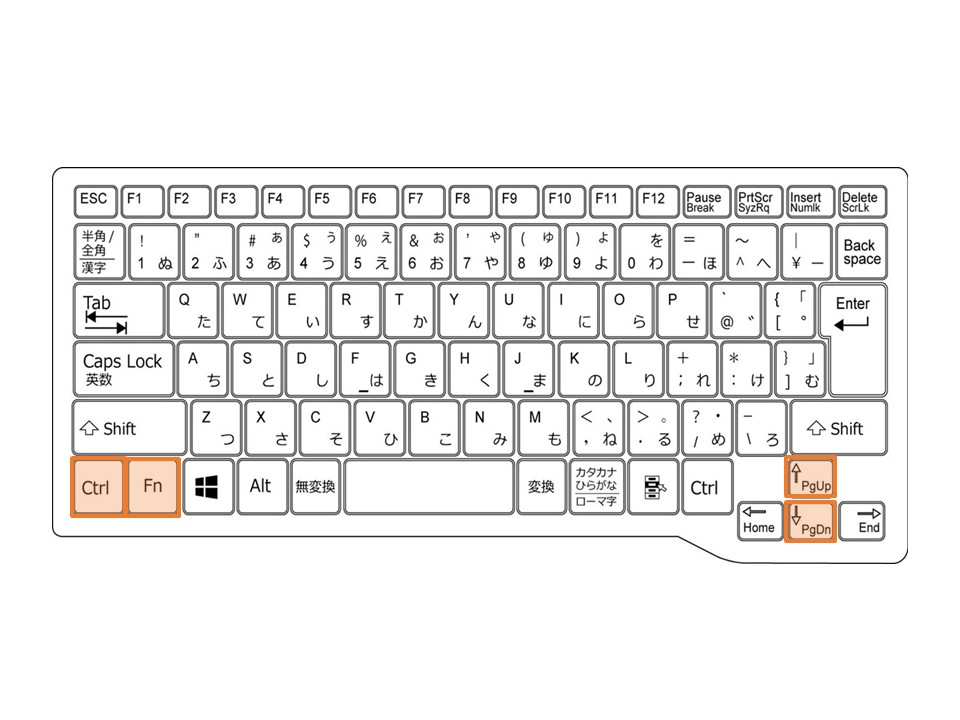
- 左のシートに移動する:Ctrl&PgUp
- 右のシートに移動する:Ctrl&PgDn
※「&」は同時押し、「+」は順番押しです。
※テンキーなしのキーボードの場合、[Fn]キーも押さなければならないケースもあります。
シートを移動するときにはこのショートカットを使います。Excel操作で何度も出てくるショートカットなので、まず最初に覚えたい基本のショートカットとなります。
シートを追加する
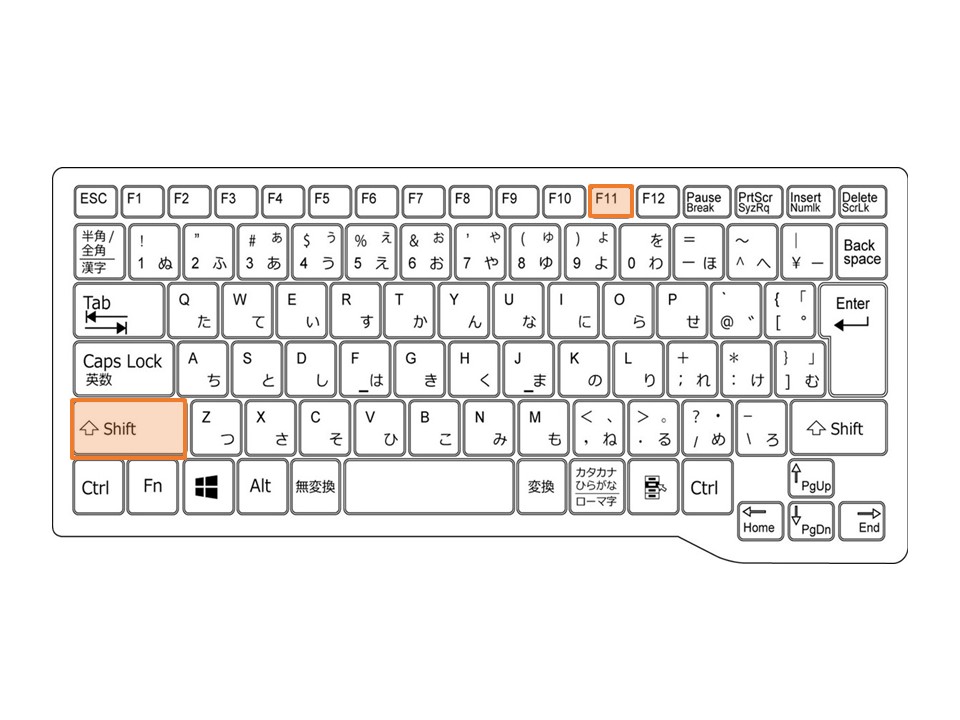
- ショートカット1:Shift&F11
- ショートカット2:Alt+I+W
※「&」は同時押し、「+」は順番押しです。
※テンキーなしのキーボードの場合、ショートカット1は[Fn]キーも押さなければならないケースもあります。
シートを削除する
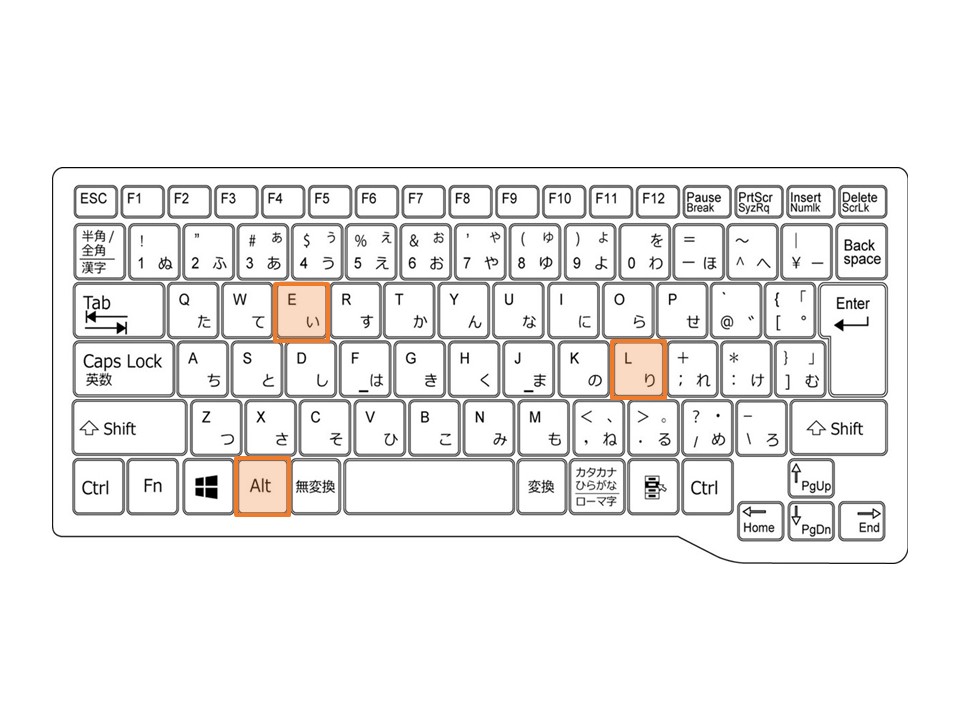
- Alt+E+L
※「&」は同時押し、「+」は順番押しです。
まとめ

- シートをコピーする:Alt+E+M→Alt&C→Enter
※「&」は同時押し、「+」は順番押しです。
「シートのコピー」をショートカットで操作できる方は多くありません。しかし、ショートカットを使うことで操作スピードを飛躍的に向上できる操作の1つです。
日々のショートカットの積み重ねが、Excelの生産性を向上させます。日頃からシートのコピーをよく使う方は、ぜひこれからショートカットでチャレンジしてみてください。
